Google 제품 연결하기 (Gmail · Calendar · Drive · Sheets)
본인 Google Cloud 앱을 만들어 연결하는 그림 단계별 가이드
bldinit 의 Google 제품(Gmail · Calendar · Drive · Sheets)은 본인 Google Cloud 앱으로 연결합니다. 데이터는 당신이 만든 키로 가져오기 때문에 별도 승인 절차 없이 바로 쓸 수 있고, 우리는 당신의 데이터에 접근하지 않습니다.
아래는 Google Sheets 기준 그림 가이드입니다. Gmail · Calendar · Drive 도 과정이 똑같고, 검색하는 API 이름 · 범위(scope) · 리디렉션 URI 의 제품 이름만 다릅니다. 한 번 만든 앱은 4개 제품에 모두 재사용할 수 있습니다. (처음이면 약 10분)
⚠️ 테스트 vs 게시 — 아래대로 만든 앱을 “테스트” 상태로 두면 바로 쓸 수 있지만 7일마다 다시 연결해야 합니다(Google 정책). 계속 쓰려면 마지막의 “계속 쓰려면” 절을 따라 앱을 “게시” 하세요. 우리가 요청하는 범위는 모두 일반/민감 수준이라 게시 시 무거운 보안 감사 없이 간단한 검토만 거칩니다.
0단계 — 등록할 리디렉션 URI
연결 화면(아래 7단계)에 표시되는 값입니다. 한 글자라도 다르면 연결되지 않으니 그대로 복사하세요. 쓸 제품 것만 등록하면 됩니다.
https://app.bldinit.com/api/v1/connect/gmail/callback
https://app.bldinit.com/api/v1/connect/google_calendar/callback
https://app.bldinit.com/api/v1/connect/google_drive/callback
https://app.bldinit.com/api/v1/connect/google_sheets/callback
1단계 — Google Cloud 프로젝트 만들기
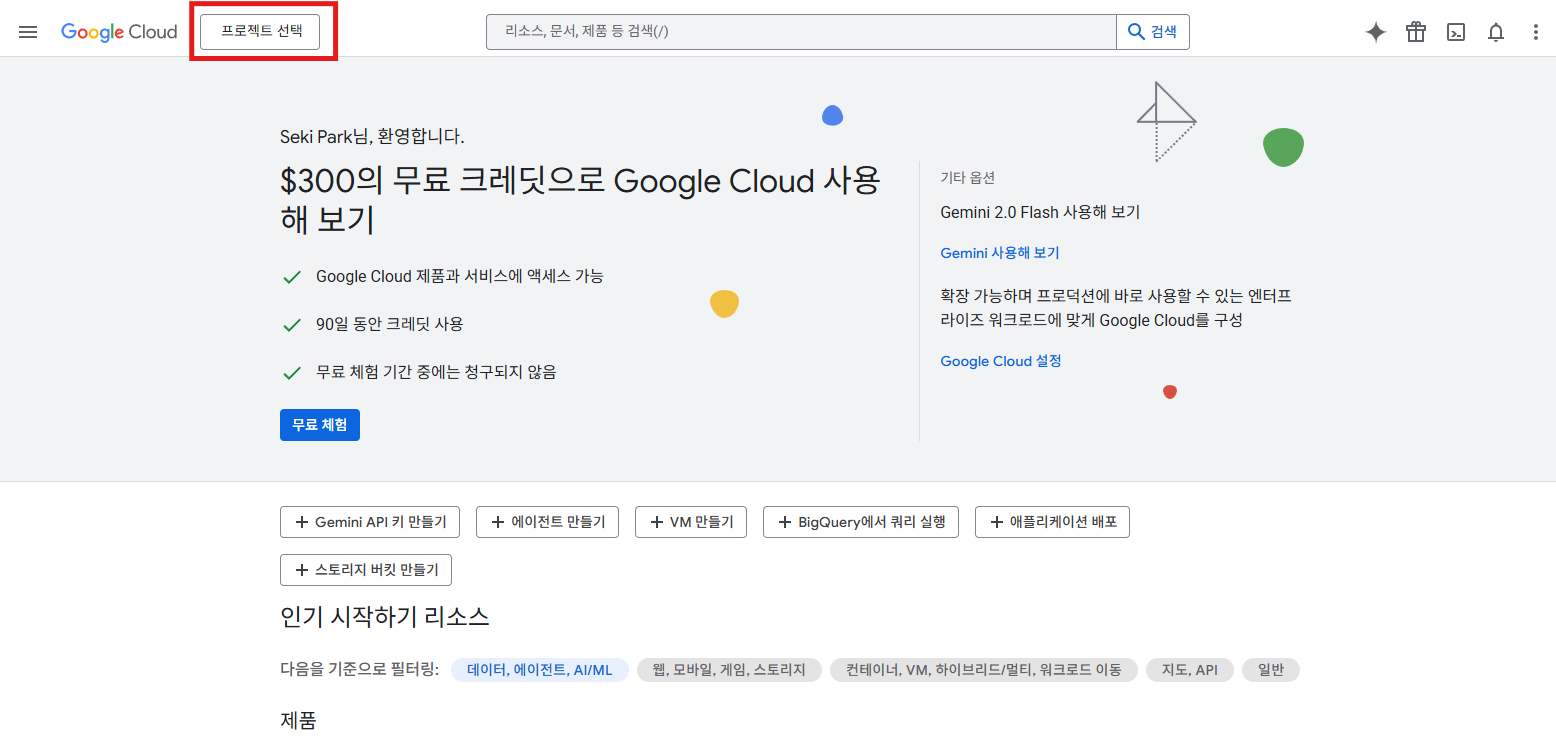
console.cloud.google.com 에 (연결할 Google 계정으로) 로그인한 뒤, 상단 “프로젝트 선택” 을 누릅니다.
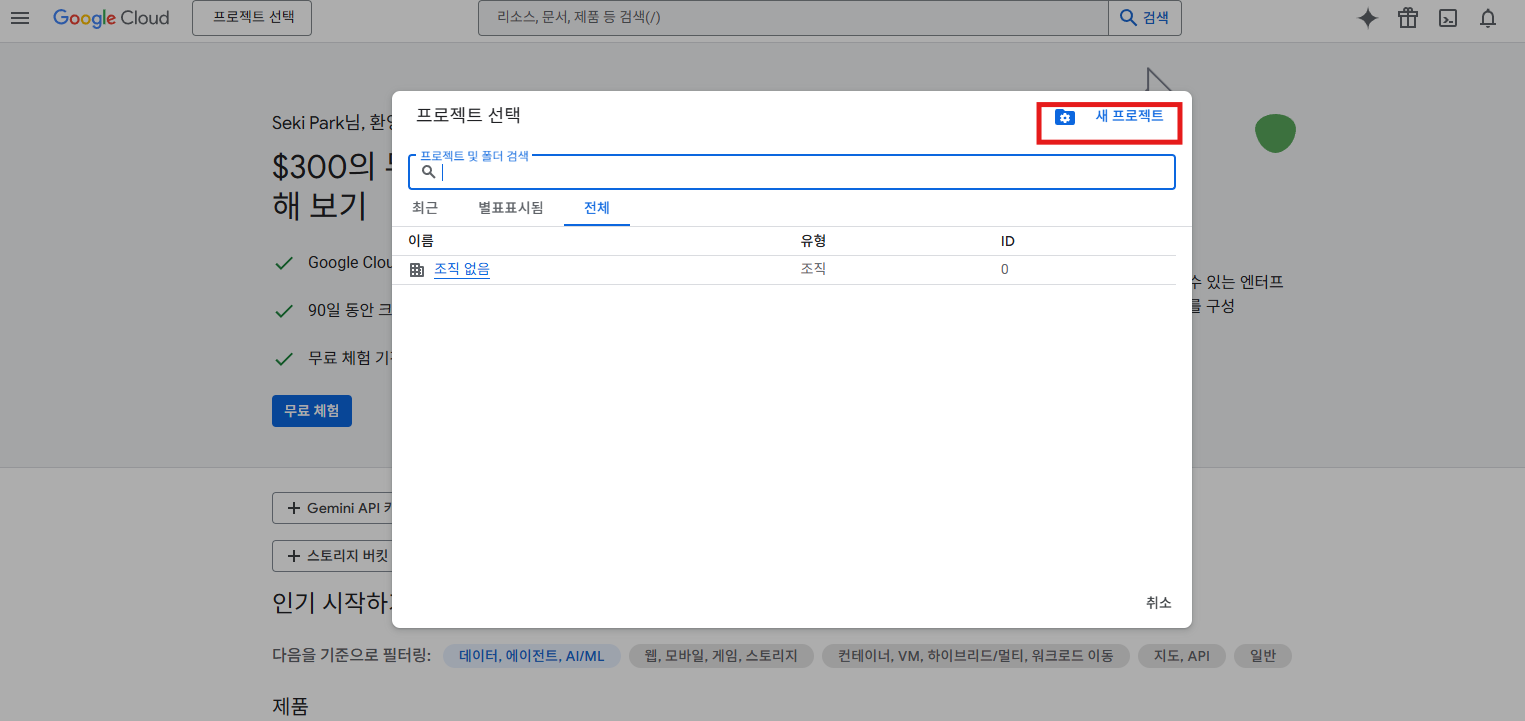
열린 창의 오른쪽 위 “새 프로젝트” 를 누릅니다.
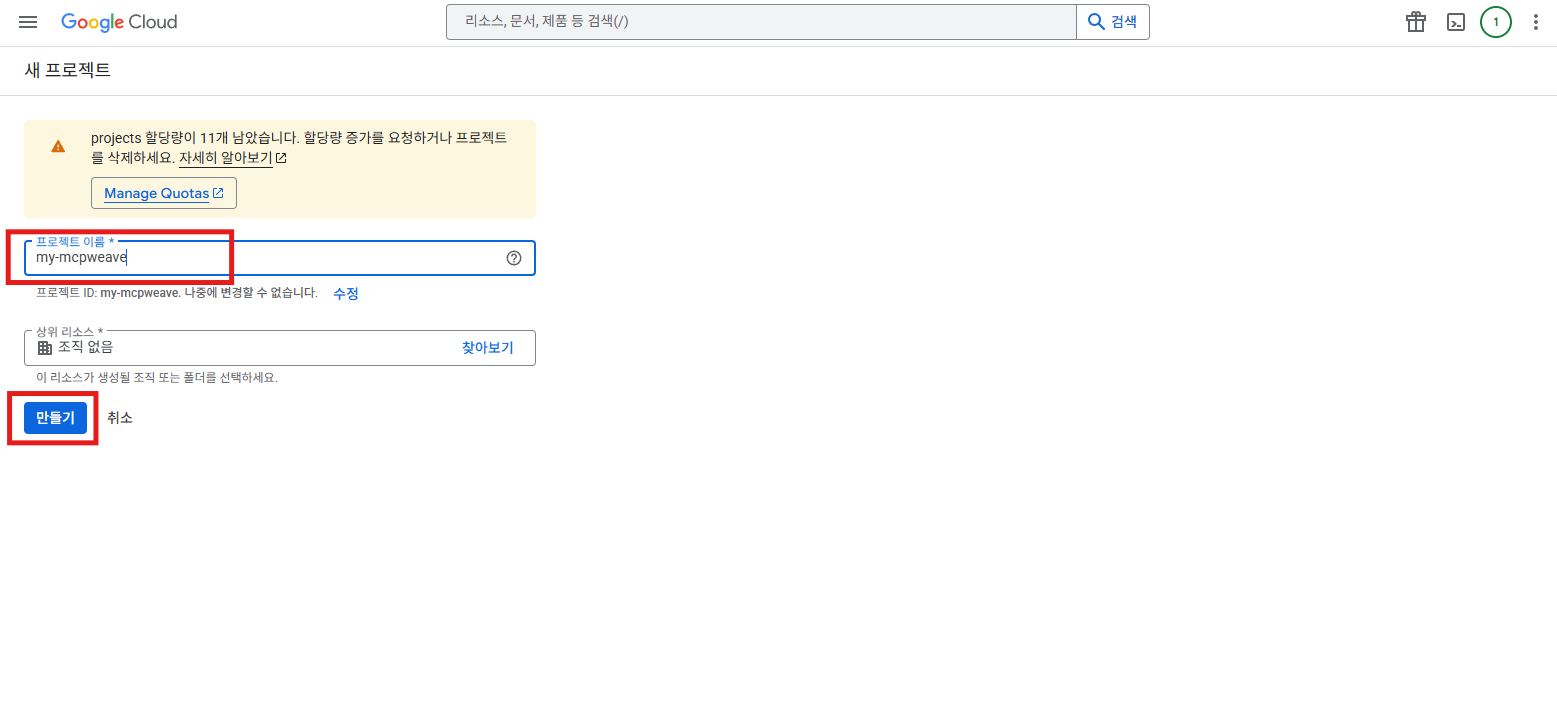
프로젝트 이름(예: my-bldinit)을 입력하고 “만들기” 를 누릅니다.
2단계 — 쓸 API 사용 설정하기
상단에서 방금 만든 프로젝트가 선택됐는지 확인하고, 왼쪽 메뉴 “API 및 서비스 → 라이브러리” 로 들어갑니다.
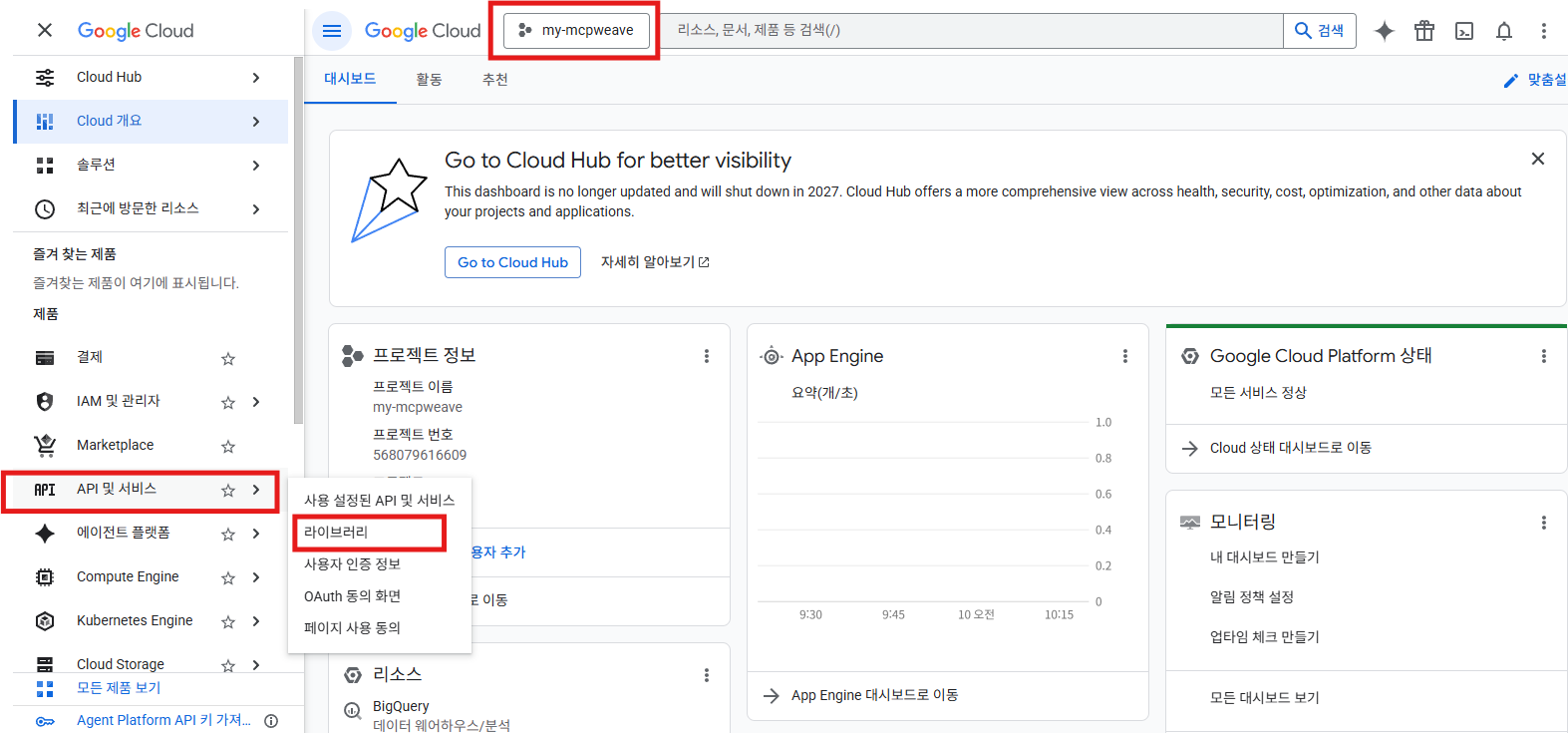
검색창에 쓸 제품을 검색합니다. (Sheets 면 sheet, Gmail 이면 gmail, 캘린더는 calendar,
드라이브는 drive)
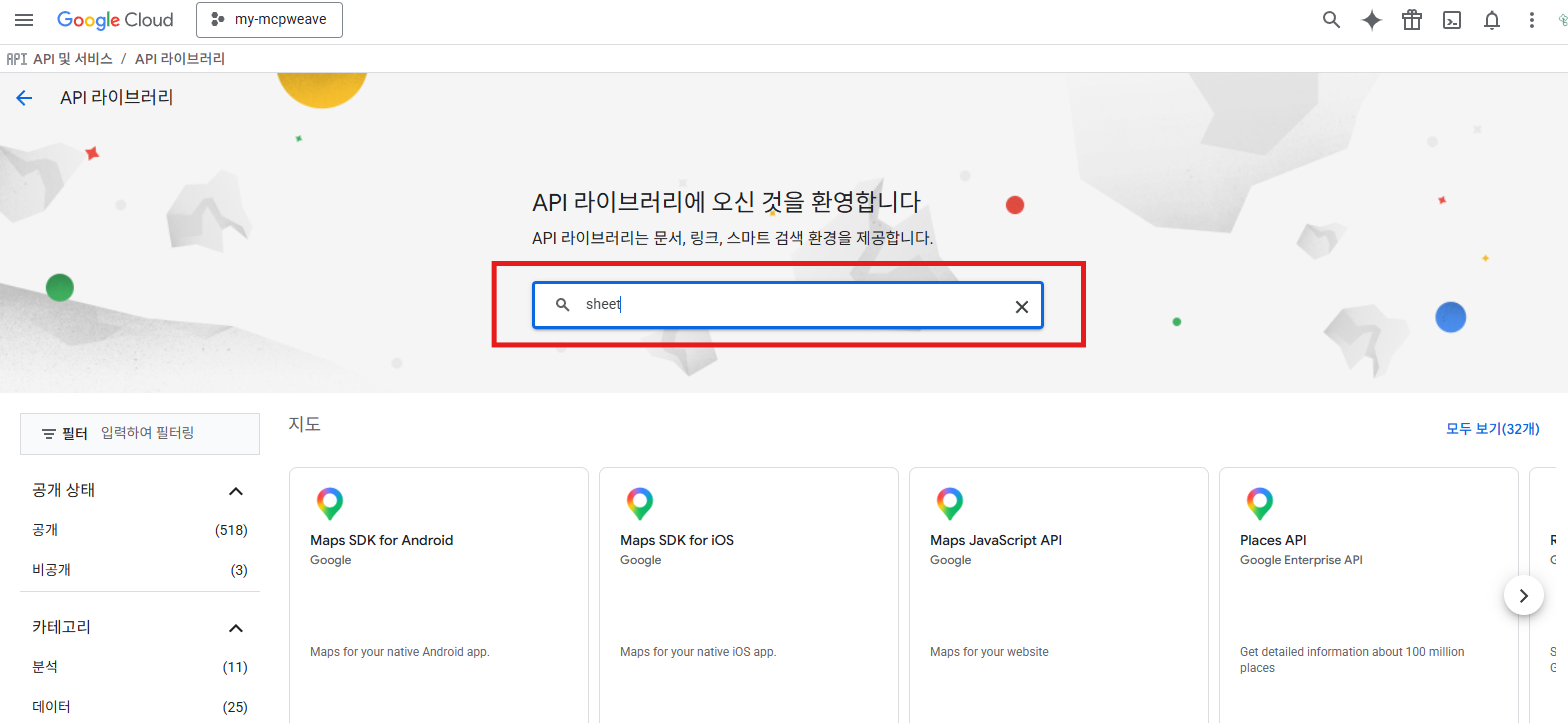
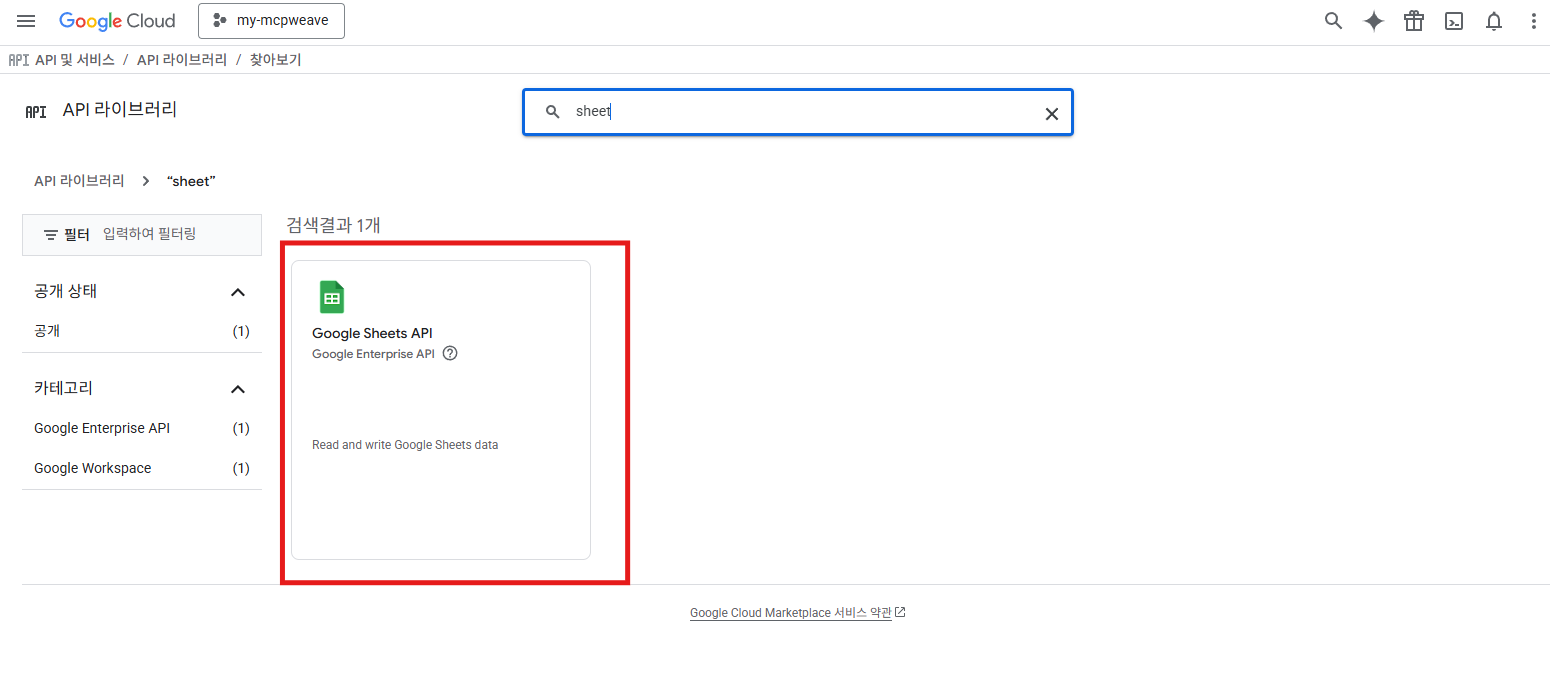
검색 결과에서 해당 API 카드(여기선 Google Sheets API)를 누릅니다.
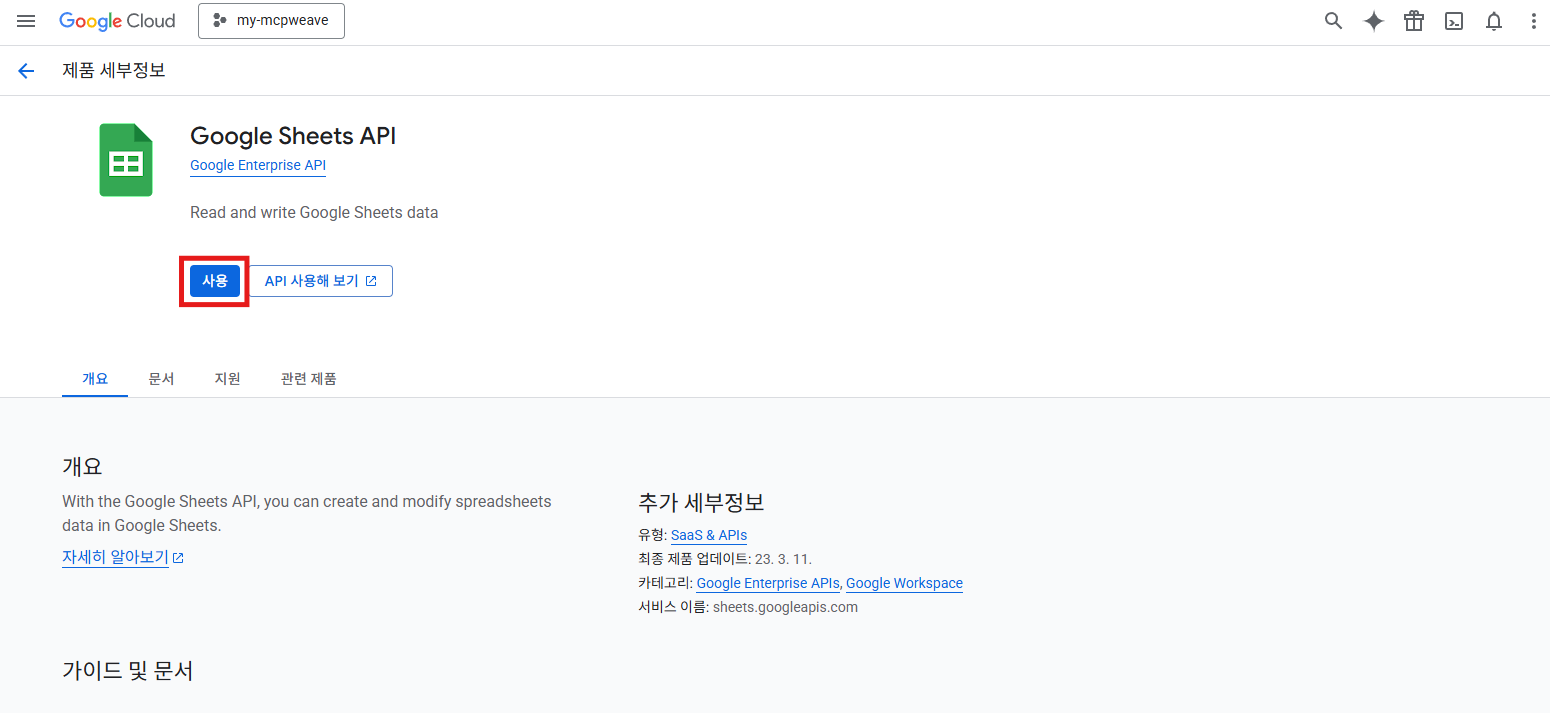
“사용”(Enable) 버튼을 눌러 API 를 켭니다.
3단계 — OAuth 동의 화면 구성하기
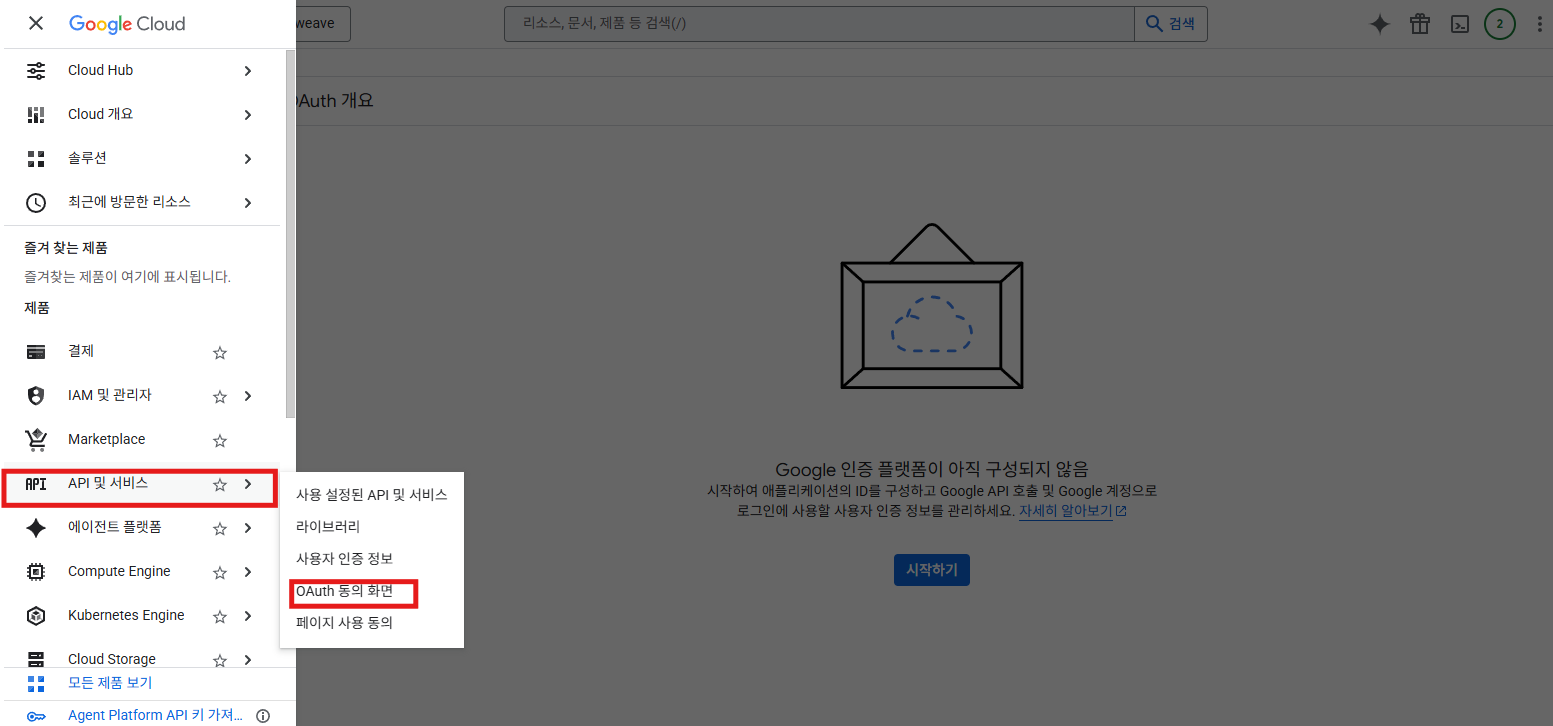
왼쪽 메뉴 “API 및 서비스 → OAuth 동의 화면” 으로 들어갑니다.
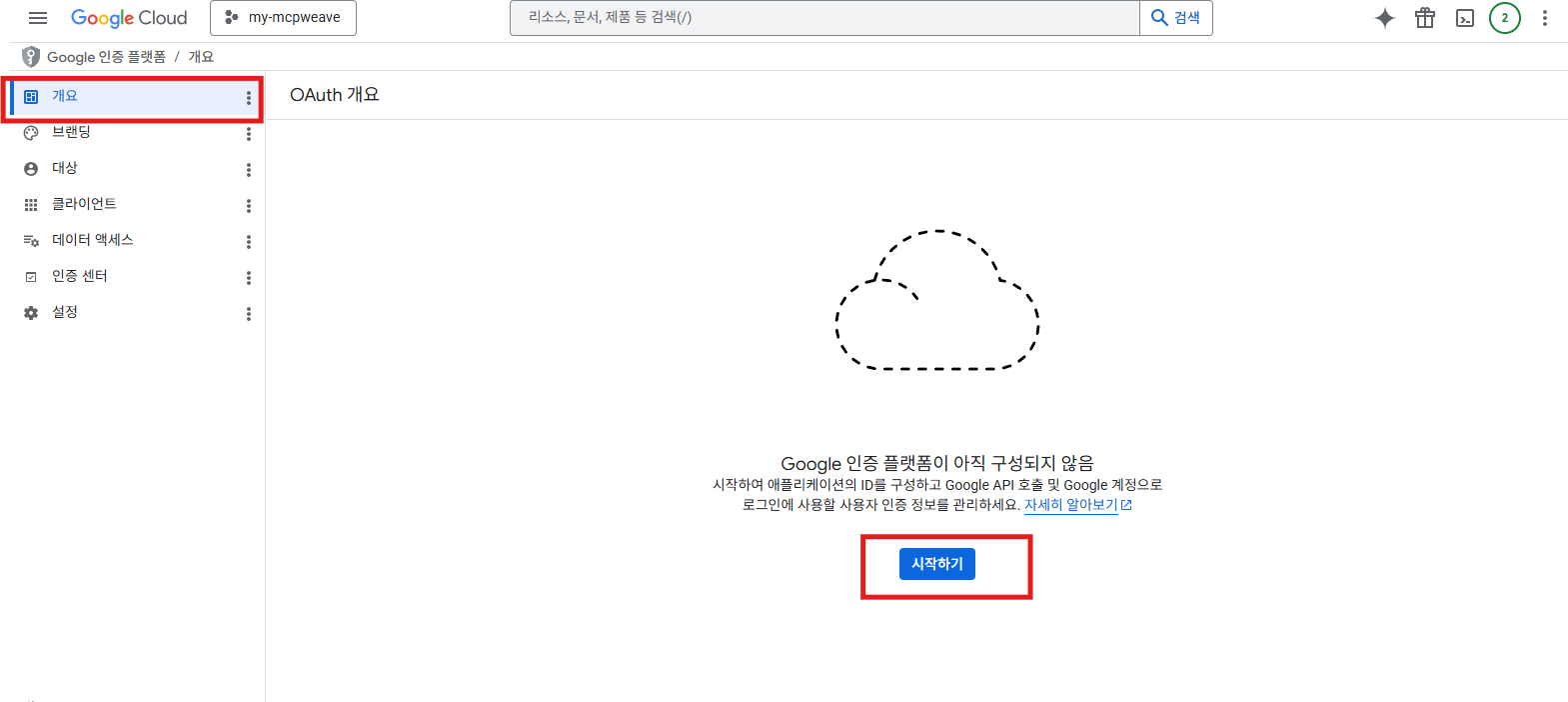
“시작하기” 를 누릅니다.
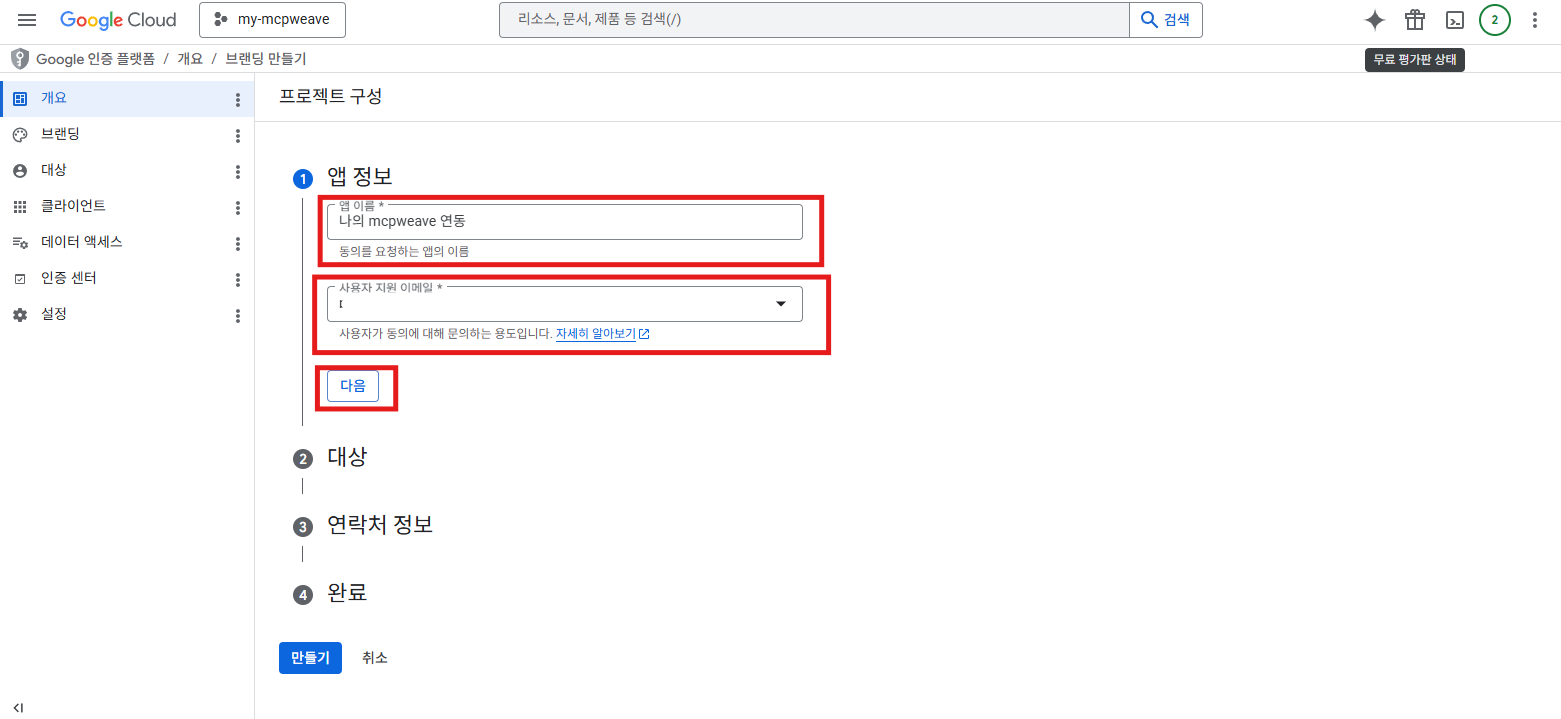
① 앱 정보 — 앱 이름(예: 나의 bldinit 연동)과 사용자 지원 이메일(본인 이메일)을 넣고
“다음”.
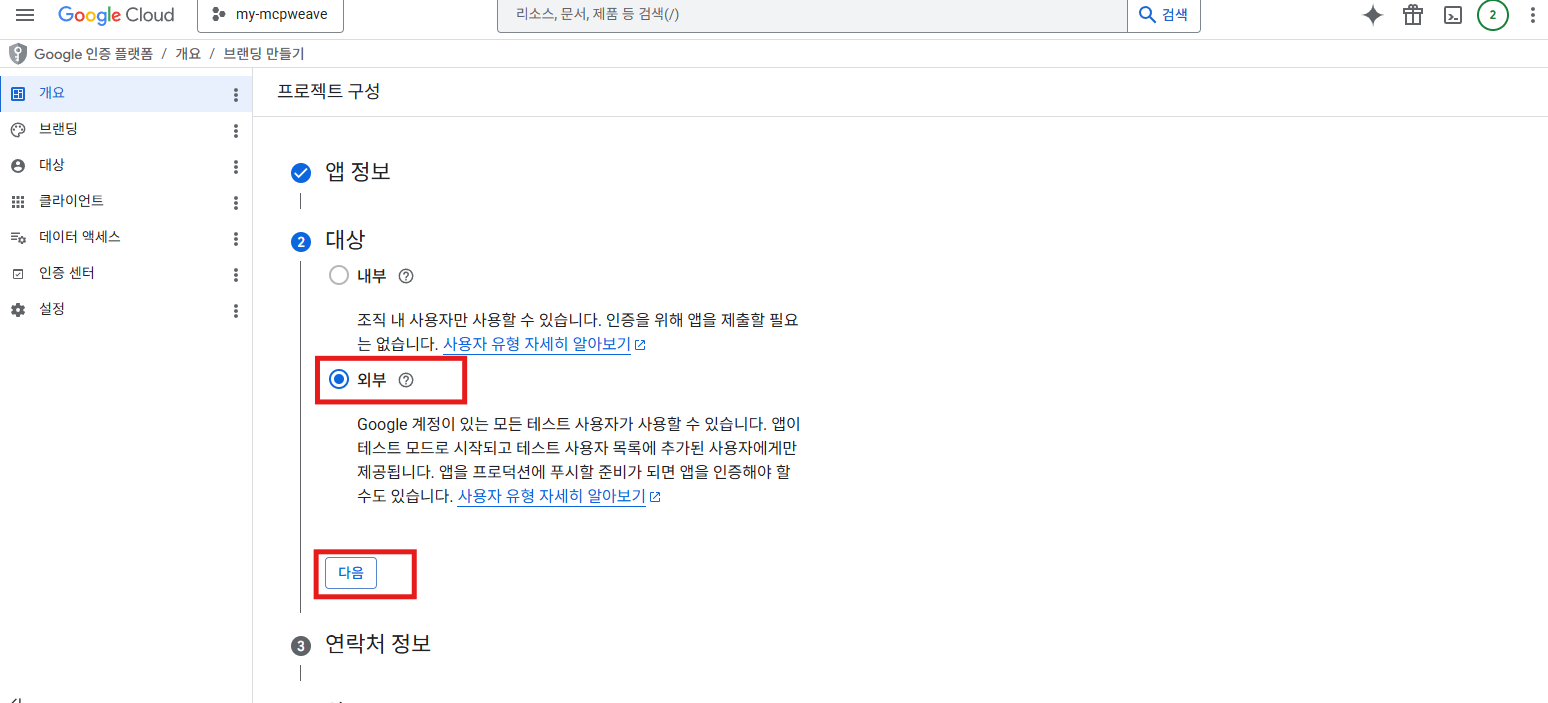
② 대상 — “외부(External)” 를 선택하고 “다음”. (본인을 테스트 사용자로 넣어 쓰는 방식입니다.)
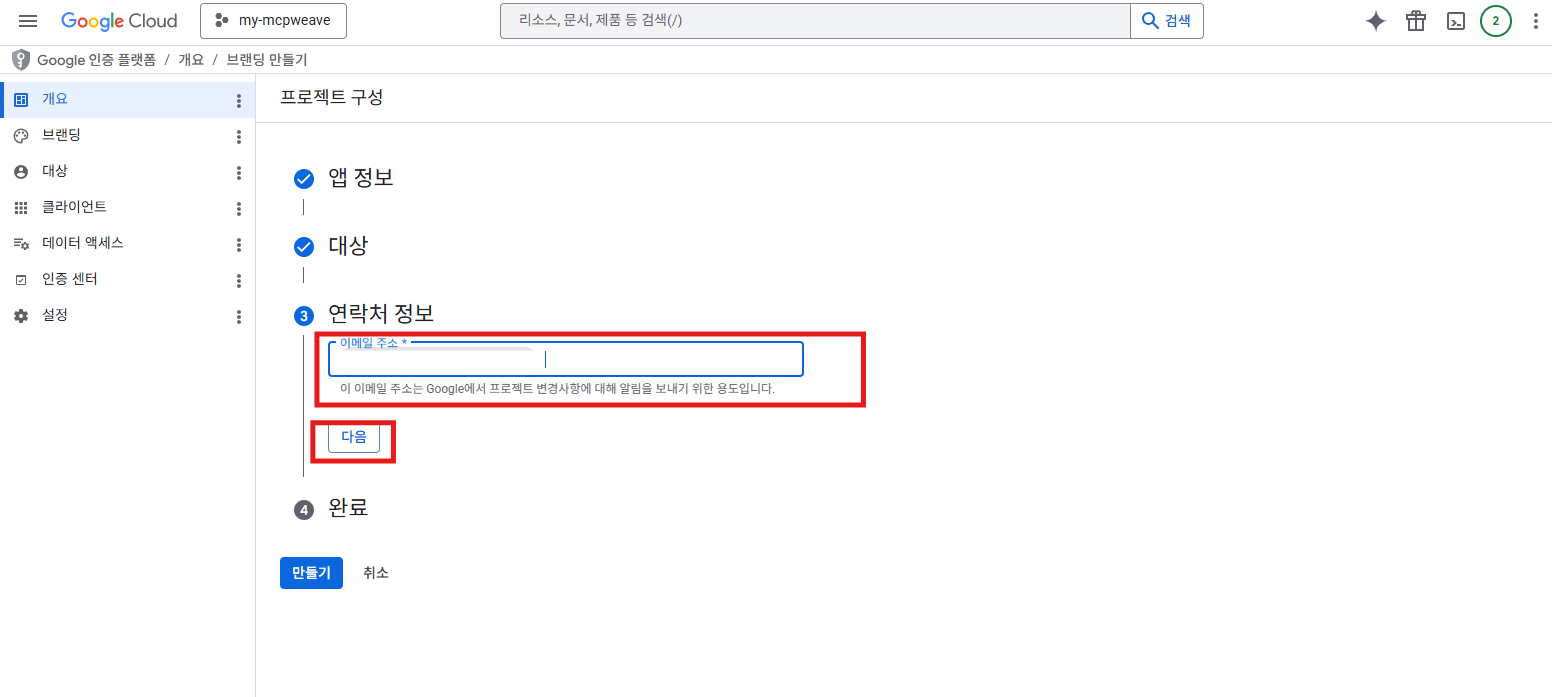
③ 연락처 정보 — 본인 이메일을 넣고 “다음”.
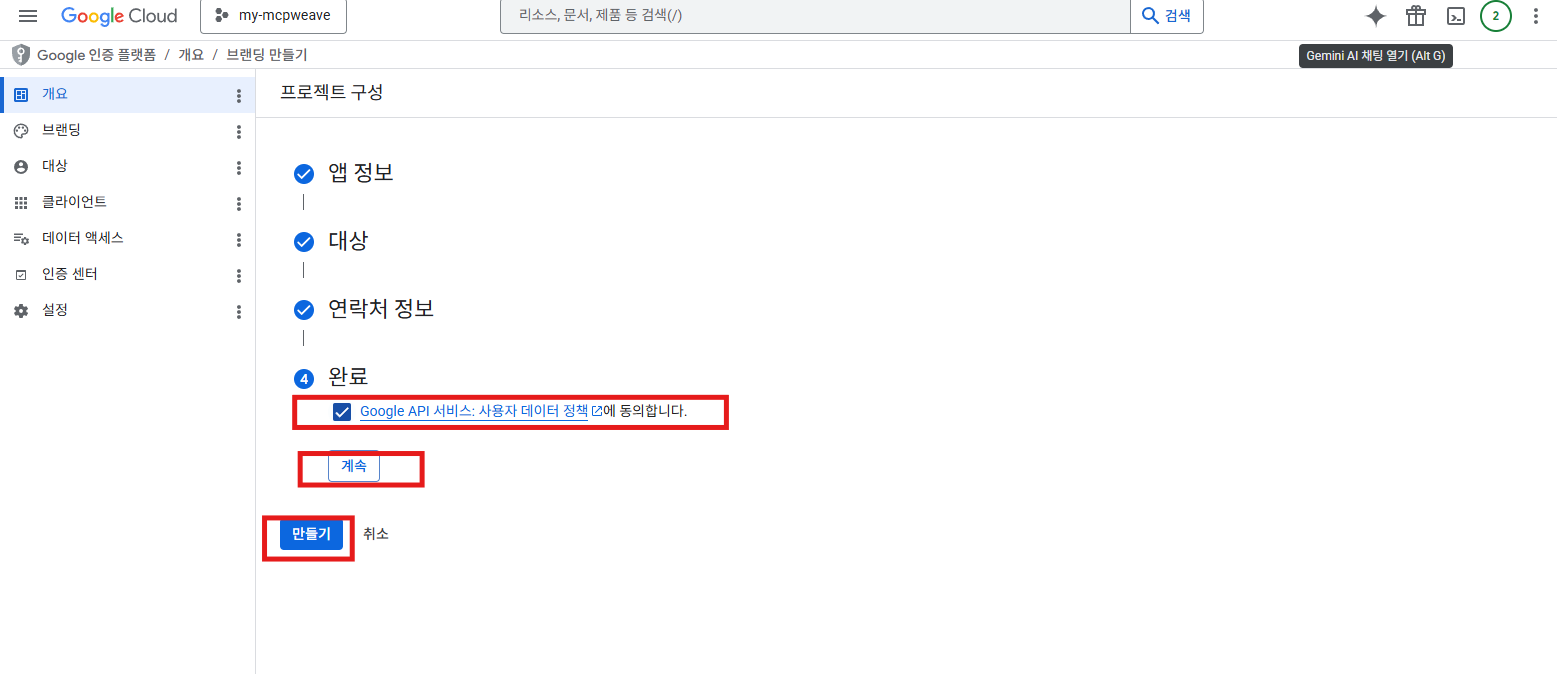
④ 완료 — “Google API 서비스: 사용자 데이터 정책에 동의” 를 체크하고 “계속” → “만들기”.
4단계 — 범위(scope) 추가하기
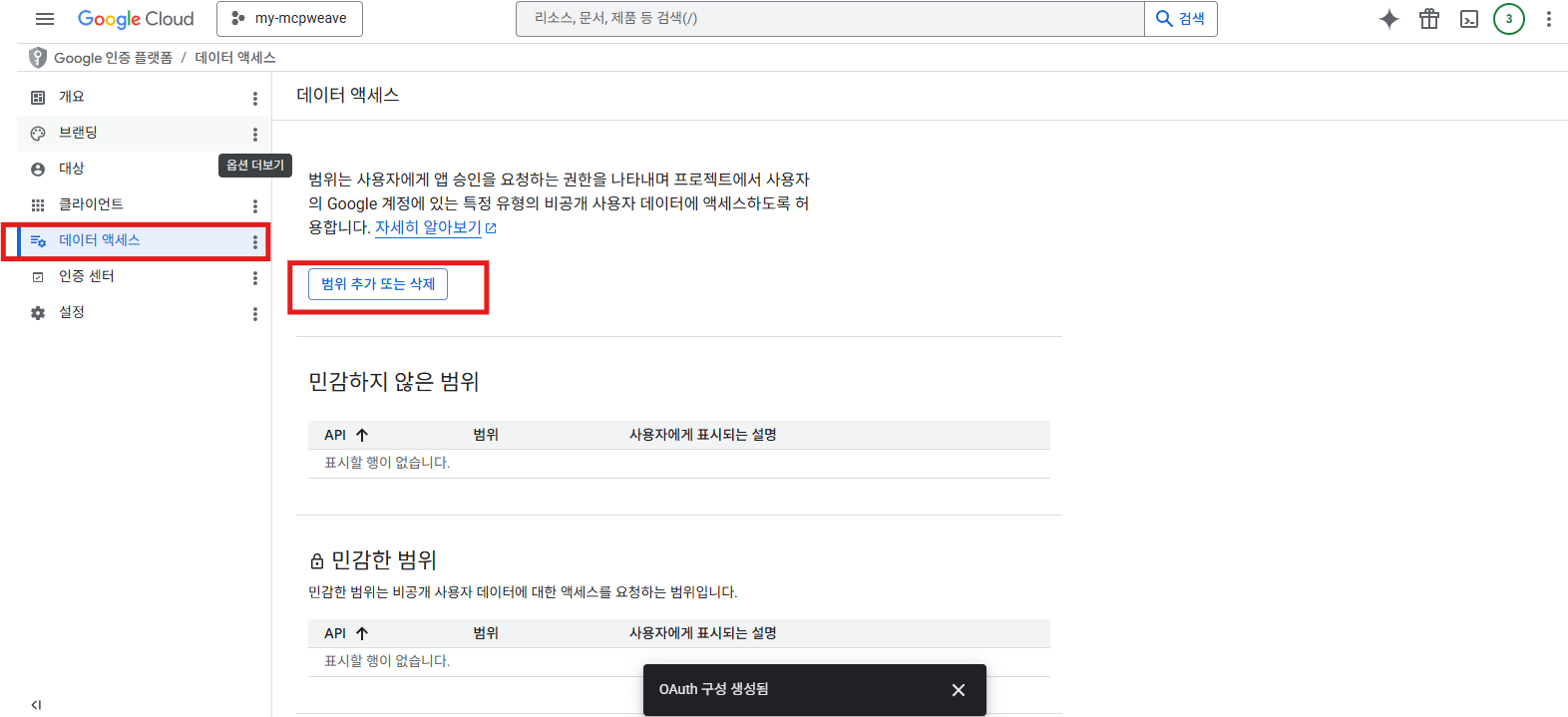
왼쪽 메뉴 “데이터 액세스” 로 들어가 “범위 추가 또는 삭제” 를 누릅니다.
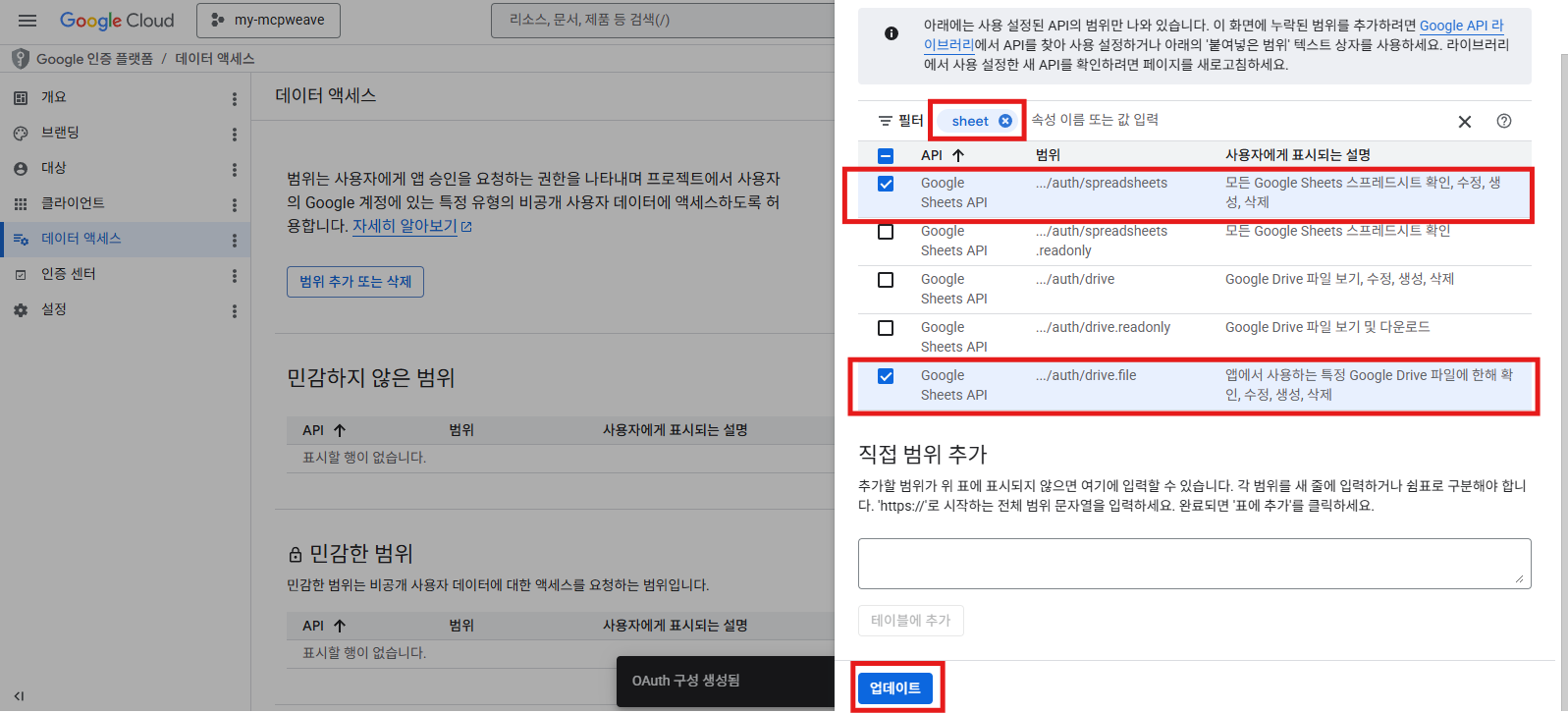
오른쪽 패널에서 제품을 검색해(예: sheet) 필요한 범위를 체크하고 “업데이트” 를
누릅니다. (Sheets: spreadsheets + drive.file)
추가된 범위가 목록에 보이면 맨 아래 “Save” 를 누릅니다.
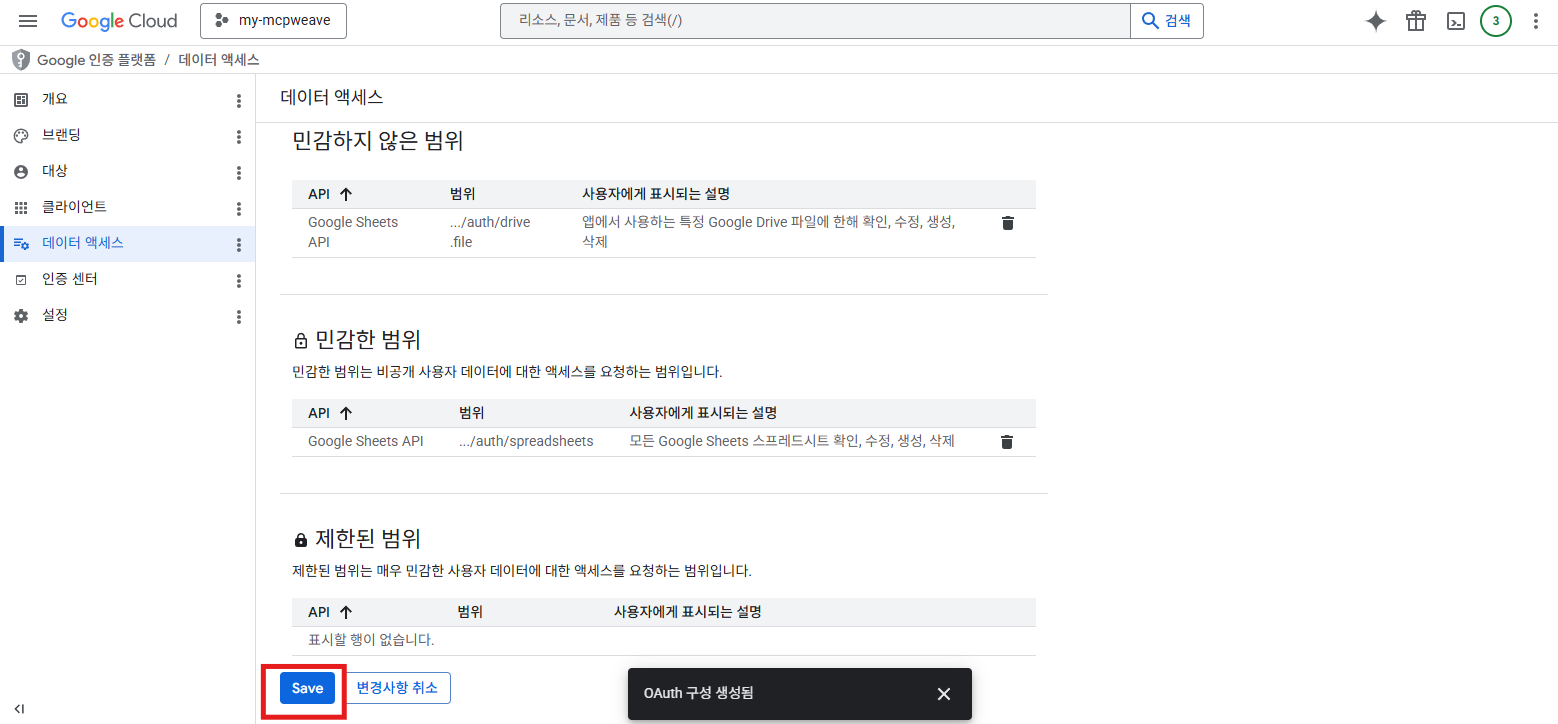
제품별 범위 — Gmail:
gmail.send+gmail.labels· 캘린더:calendar· 드라이브:drive.file· 시트:spreadsheets+drive.file
5단계 — 테스트 사용자에 본인 추가하기
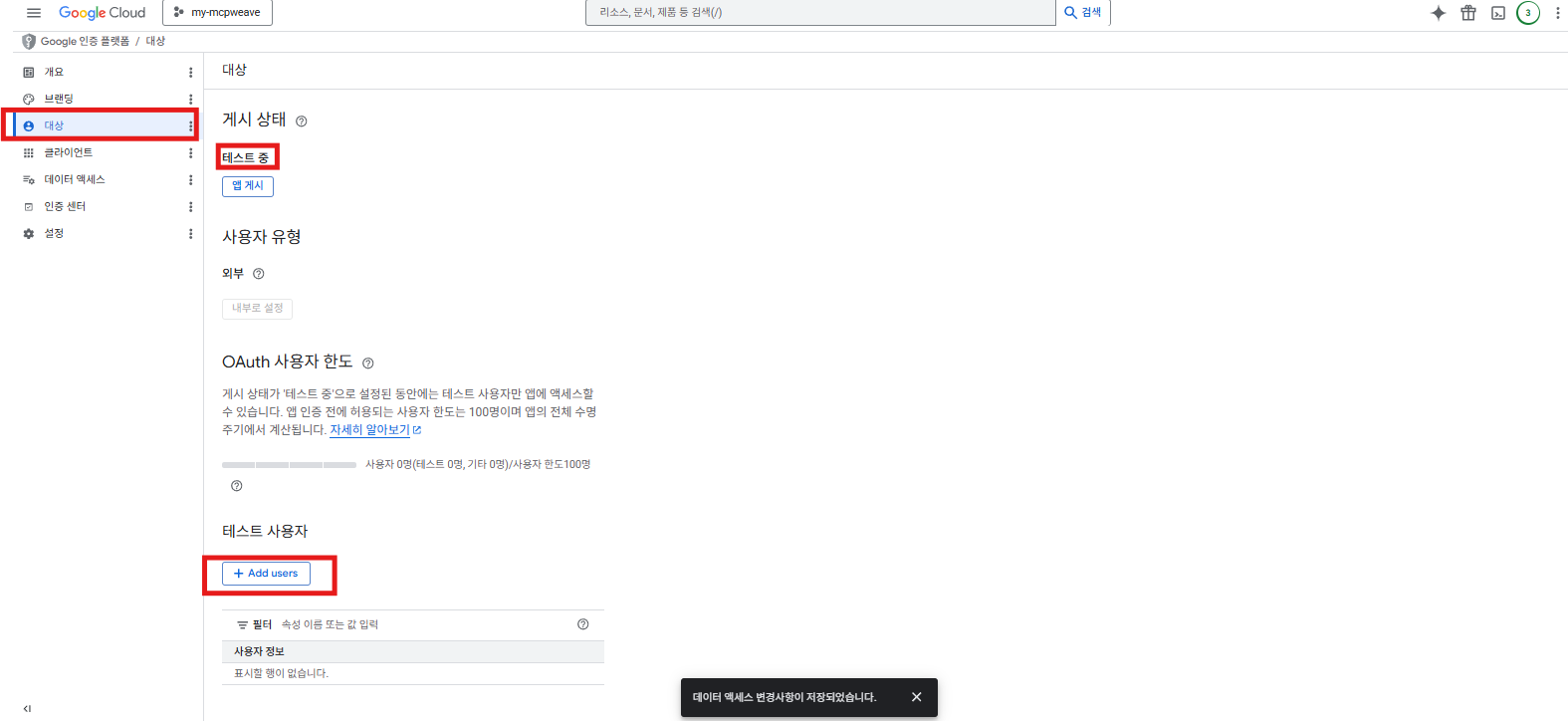
왼쪽 메뉴 “대상” 으로 가서 “테스트 사용자 → + Add users” 를 눌러 본인 Google 이메일 을 추가합니다. (이걸 빼면 “확인되지 않은 앱”으로 막힙니다.)
6단계 — OAuth 클라이언트 ID 만들기
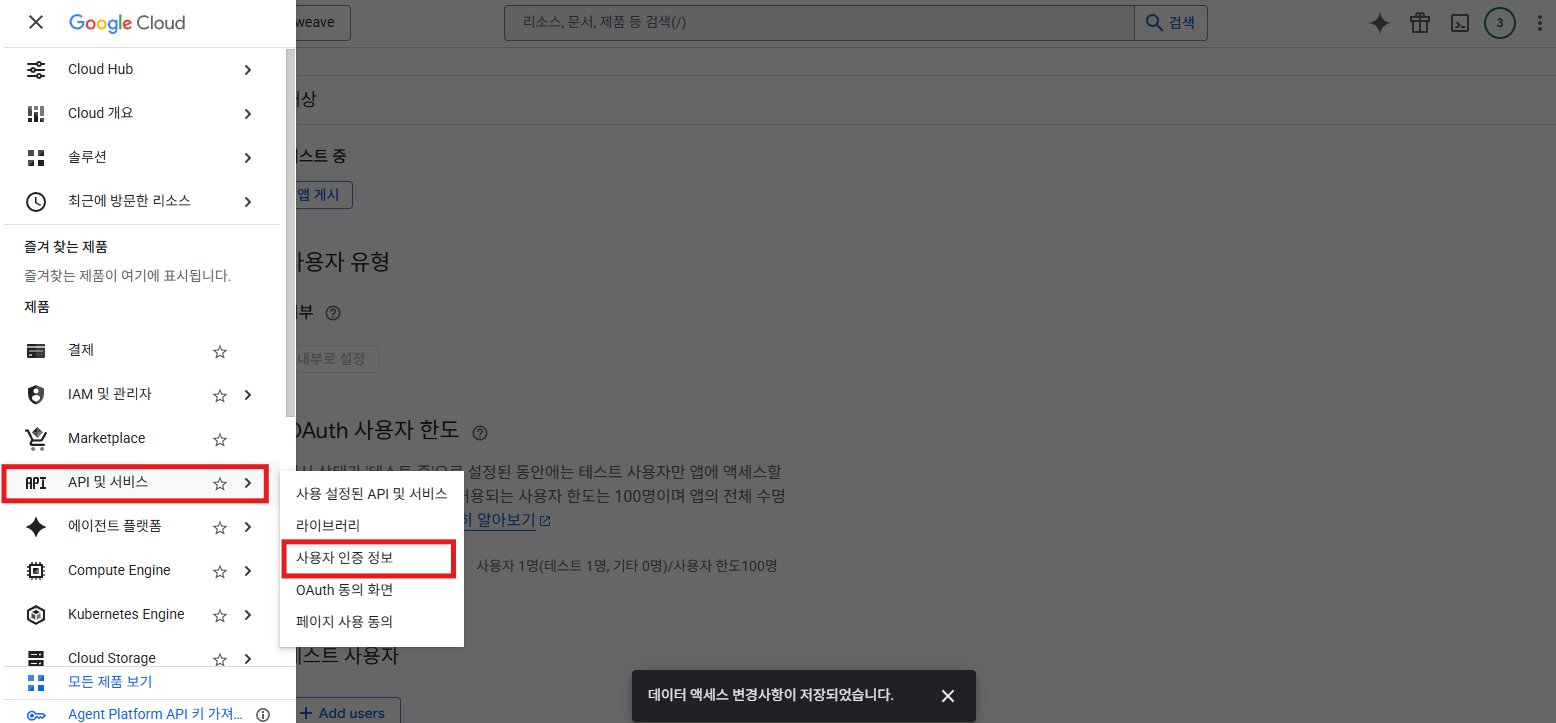
왼쪽 메뉴 “API 및 서비스 → 사용자 인증 정보” 로 들어갑니다.
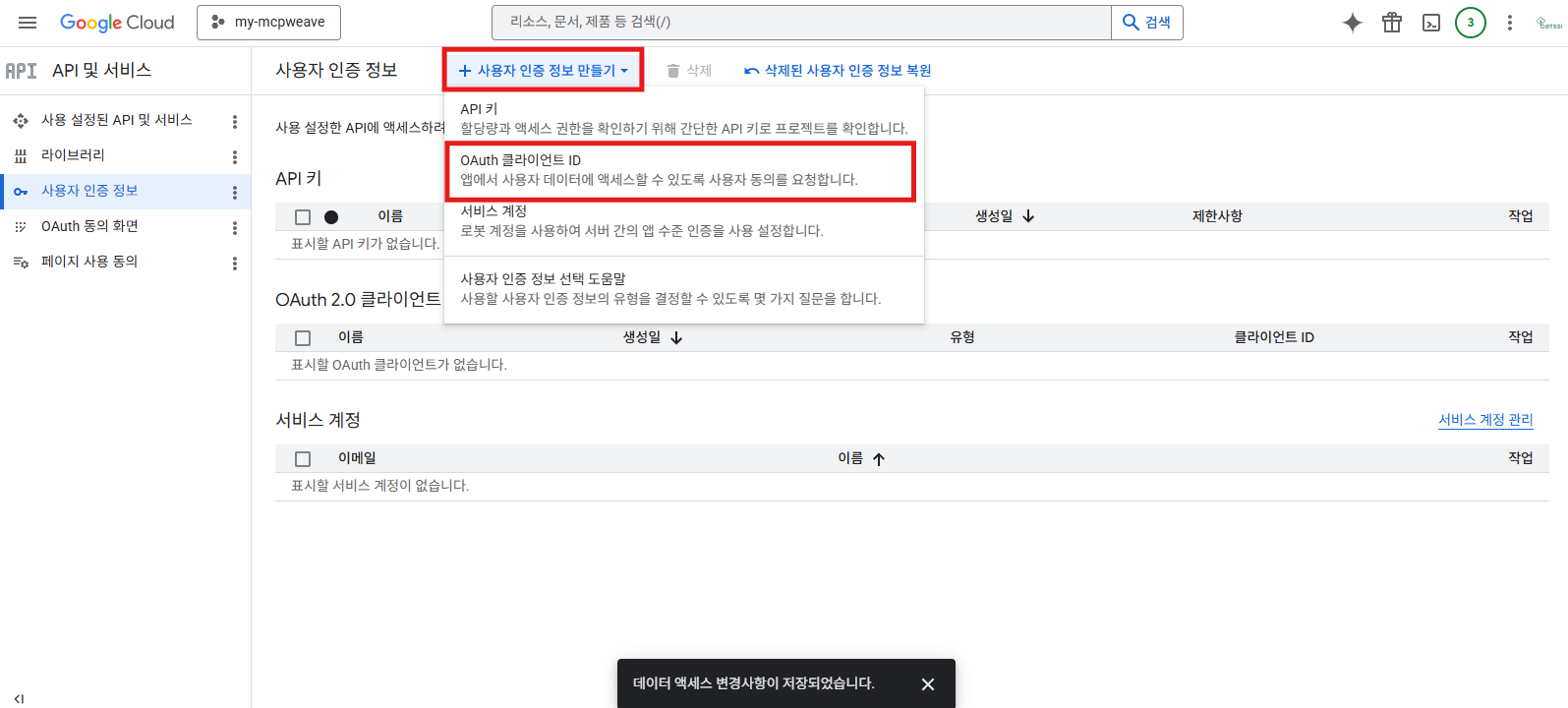
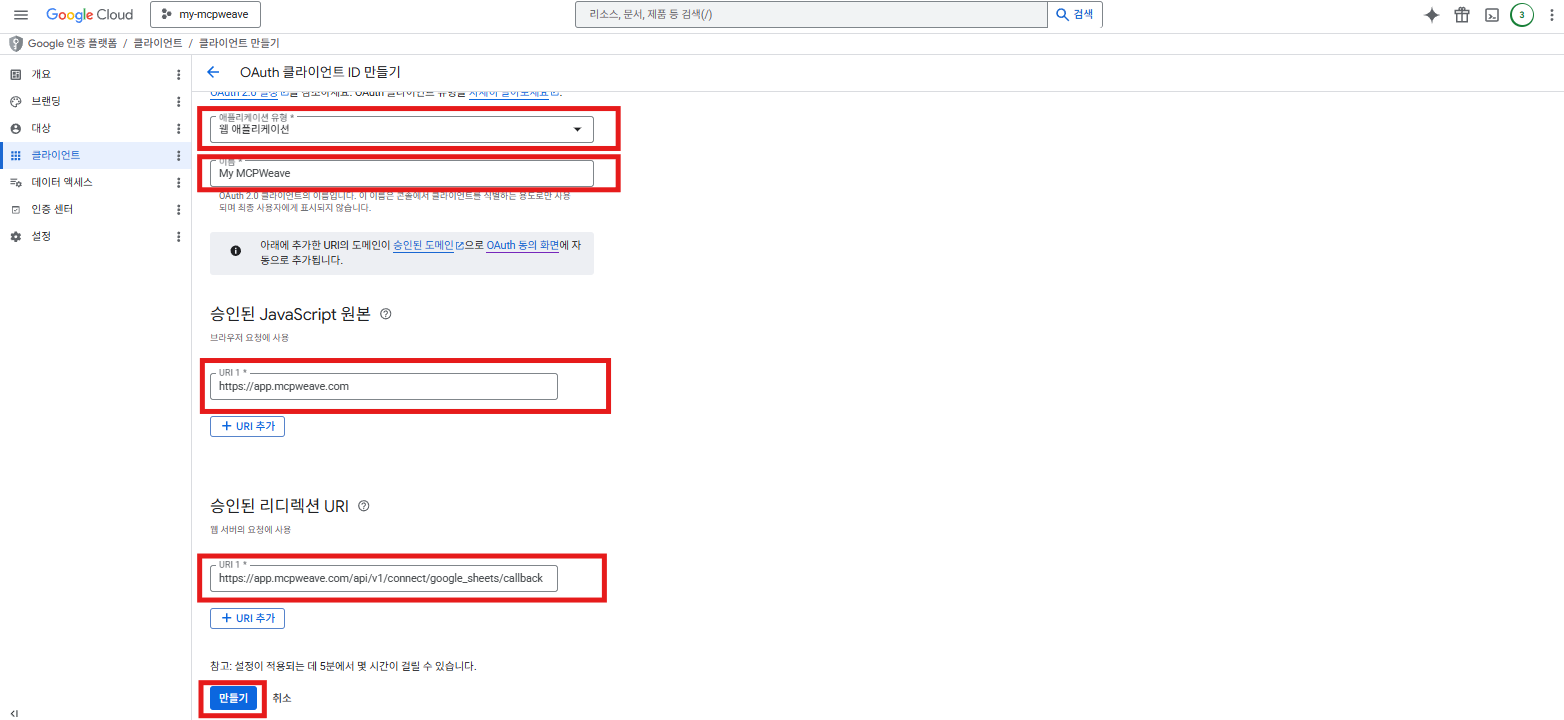
상단 ”+ 사용자 인증 정보 만들기 → OAuth 클라이언트 ID” 를 누릅니다.
다음과 같이 입력하고 “만들기”:
- 애플리케이션 유형 →
웹 애플리케이션 - 이름 → 아무거나 (예:
My bldinit) - 승인된 JavaScript 원본 →
https://app.bldinit.com - 승인된 리디렉션 URI → 0단계의 값(쓸 제품의 callback) 그대로 붙여넣기
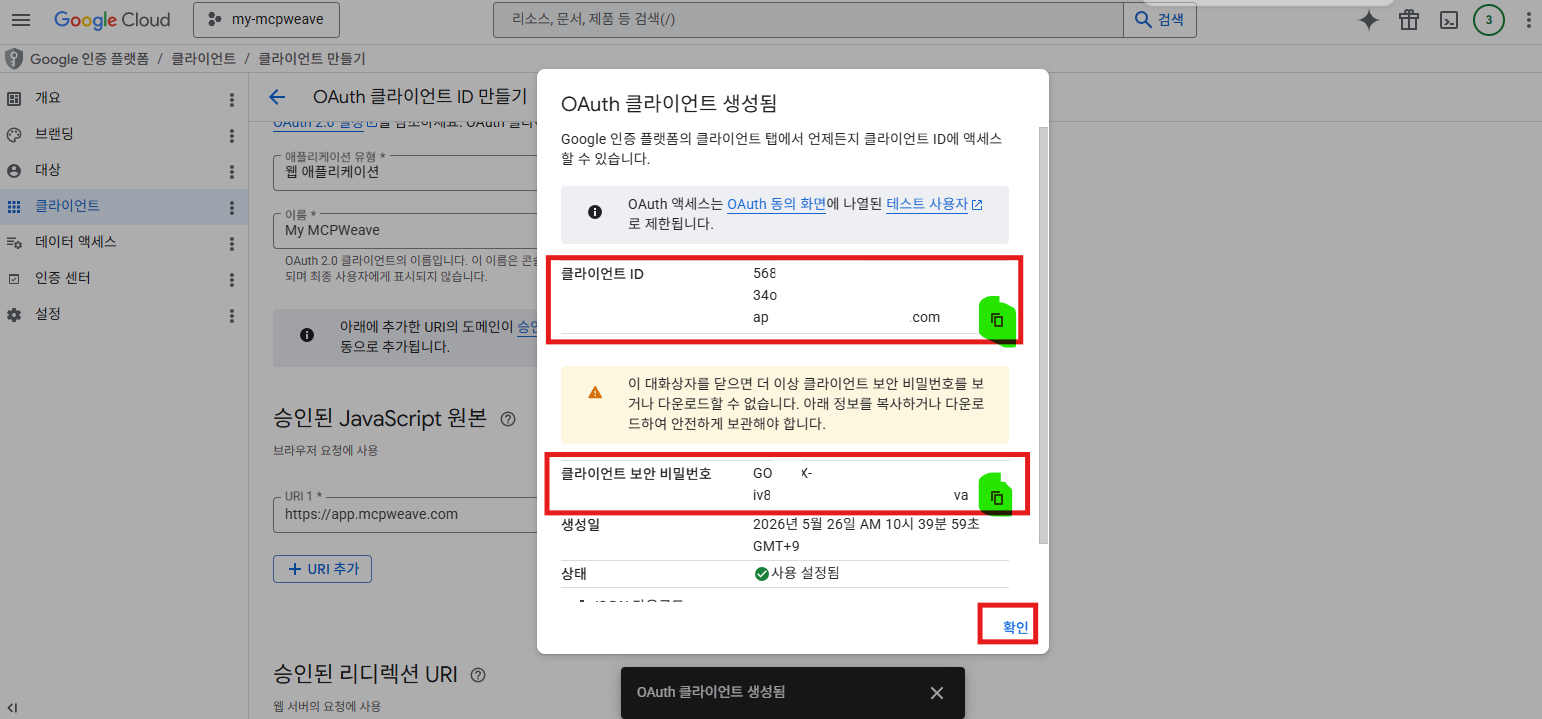
생성되면 클라이언트 ID 와 클라이언트 보안 비밀(secret) 이 나옵니다. 둘 다 복사해 두고 “확인”. (나중에 다시 볼 수 있습니다.)
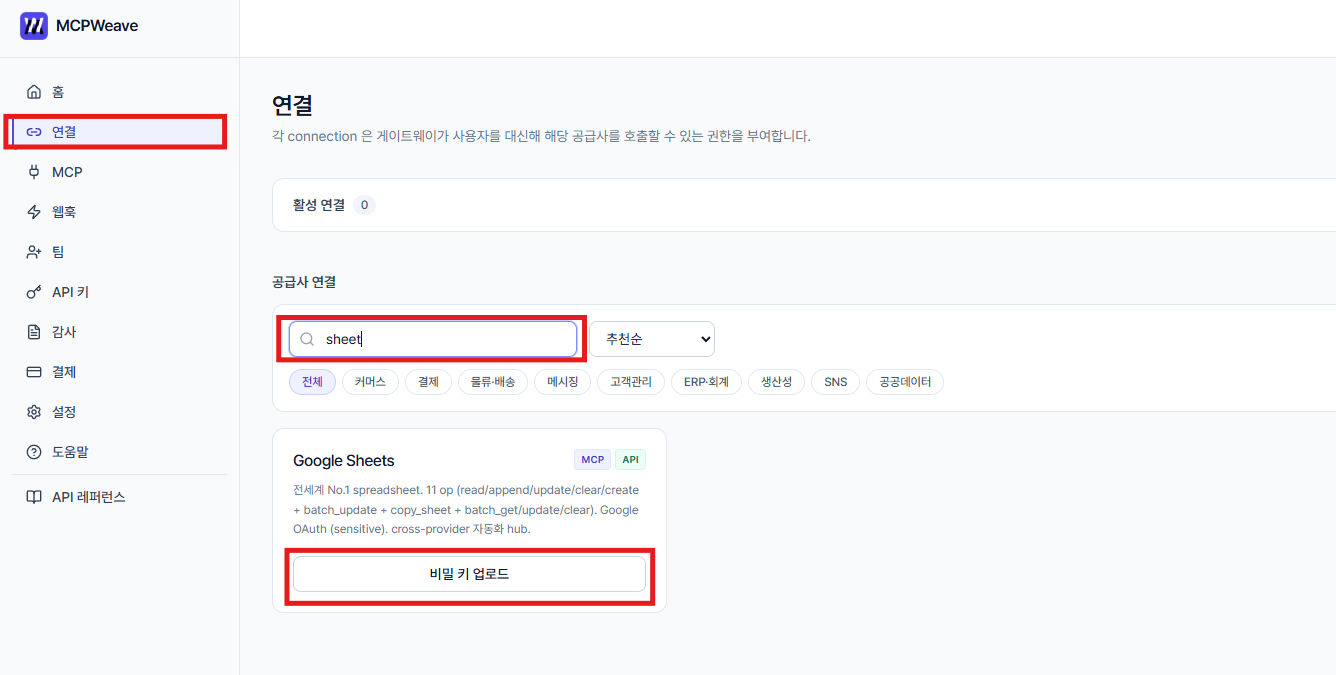
7단계 — bldinit 에 붙여넣어 연결하기
bldinit 연결 화면에서 제품을 검색해(예: sheet) 해당 카드의 연결 버튼을 누릅니다.
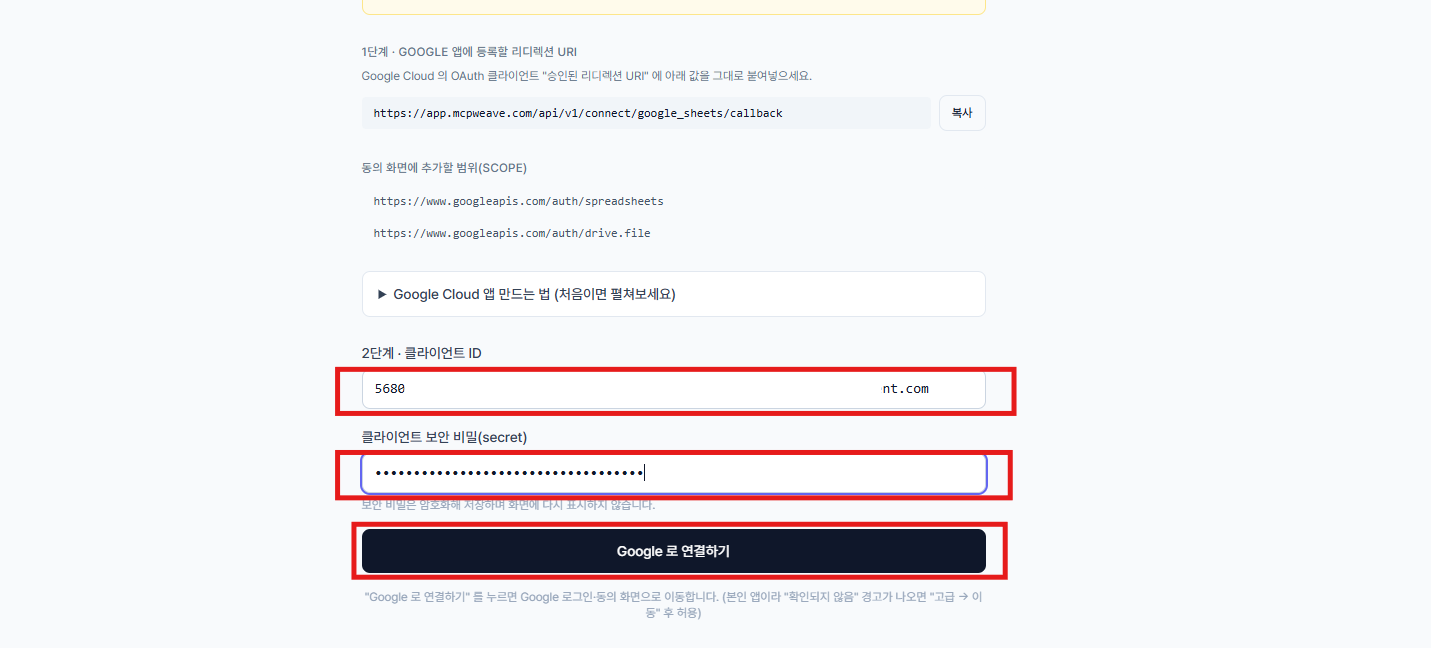
열린 폼에서 클라이언트 ID 와 클라이언트 보안 비밀 을 붙여넣고 “Google 로 연결하기” 를 누릅니다. (위쪽에 등록할 리디렉션 URI 와 범위가 안내돼 있습니다.)
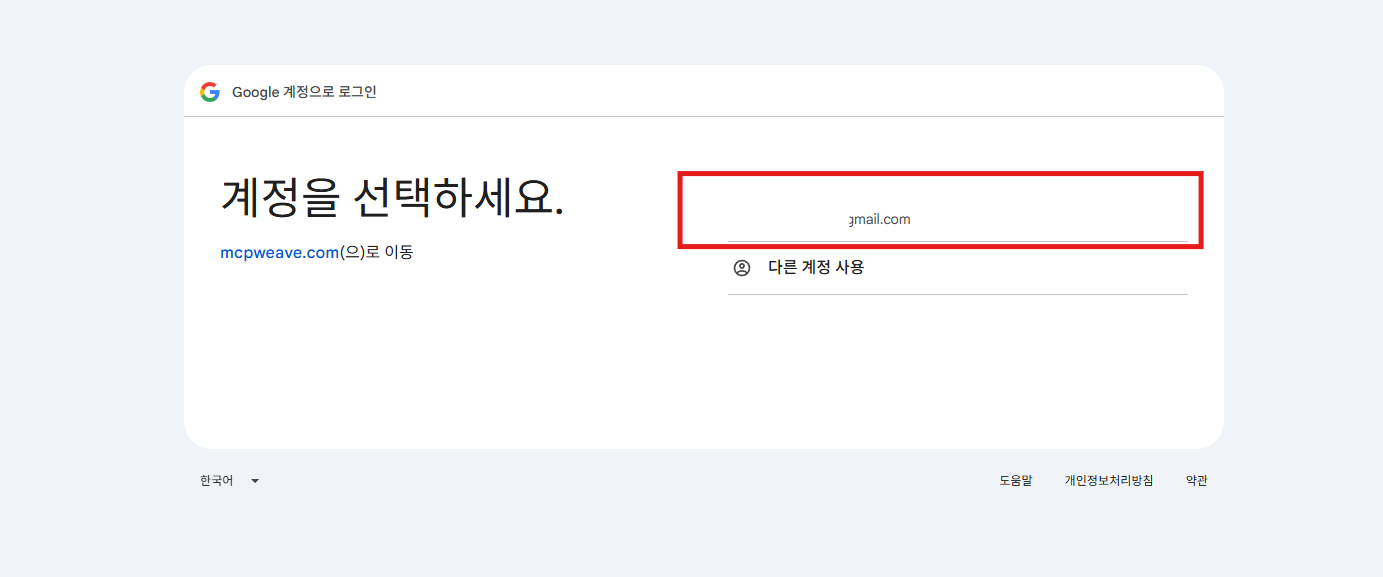
Google 로그인 화면에서 방금 테스트 사용자로 추가한 본인 계정을 선택합니다.
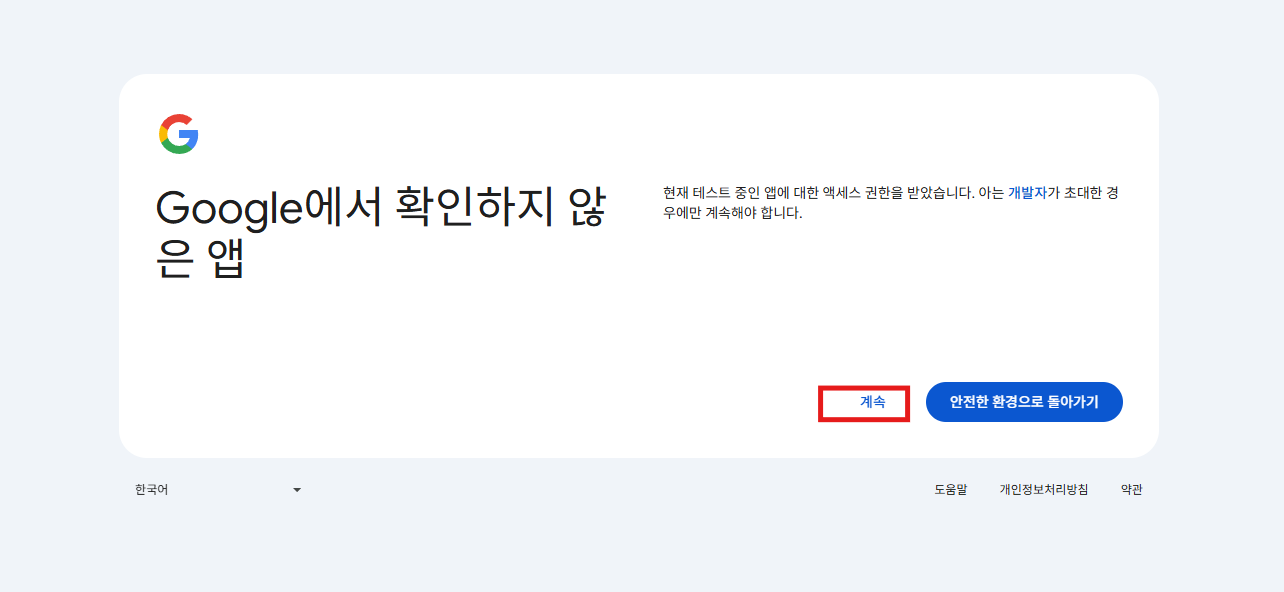
“Google에서 확인하지 않은 앱” 경고가 나오면 본인 앱이므로 안전합니다 — “계속” 을 누릅니다. (이 화면이 안 나오면 그냥 넘어갑니다.)
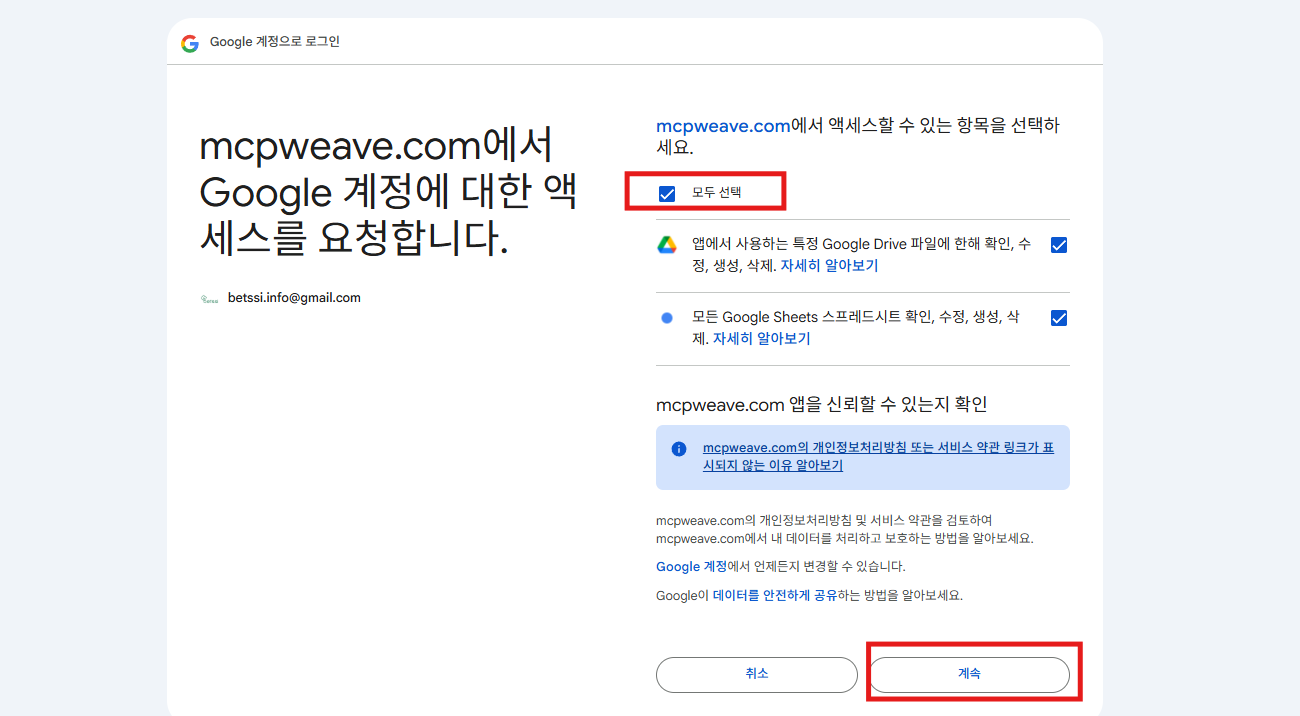
권한 동의 화면에서 “모두 선택” 을 체크하고 “계속” 을 누릅니다.
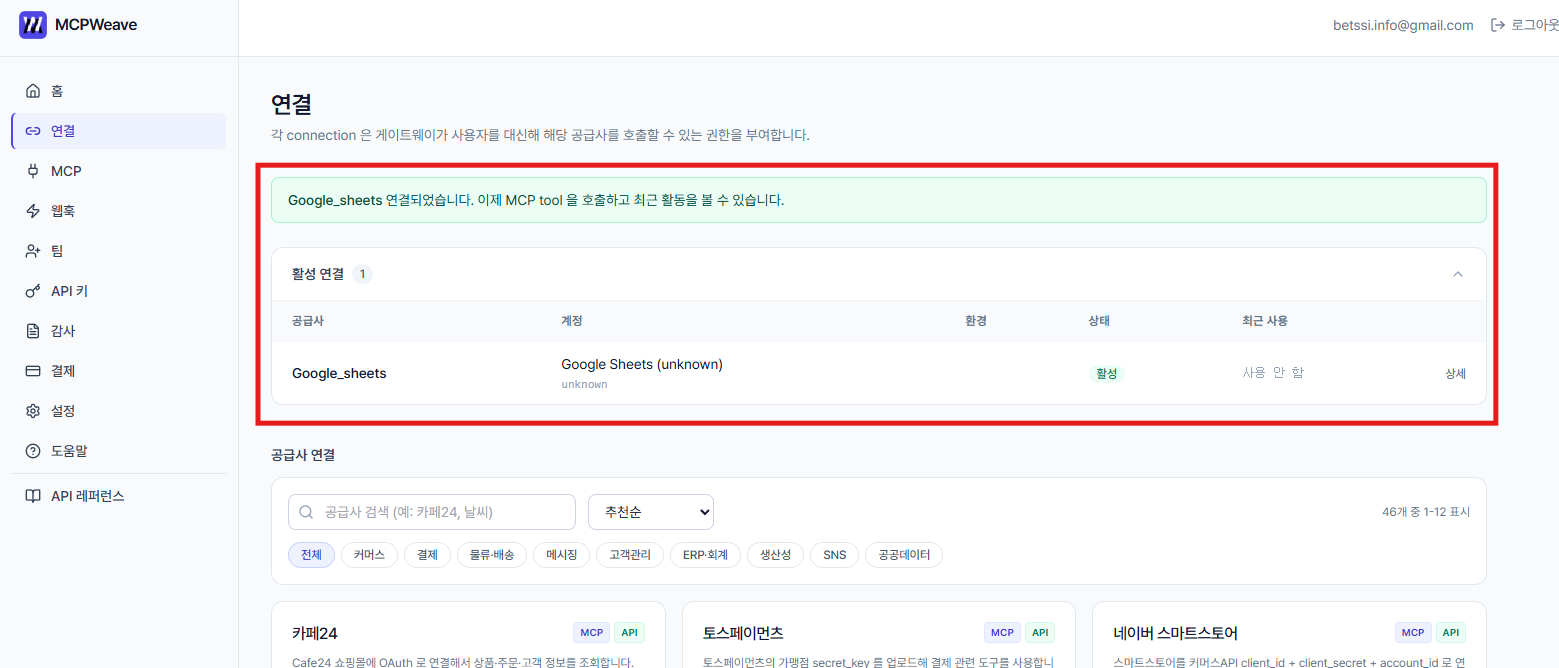
연결이 완료되면 “연결되었습니다” 메시지와 함께 활성 연결에 표시됩니다. 이제 Claude 같은 AI 에이전트에서 바로 쓸 수 있습니다. 🎉
계속 쓰려면 (7일 만료 없애기)
테스트 상태에서는 연결이 7일마다 만료됩니다. 계속 쓰려면 Google Cloud 의 “API 및 서비스 → OAuth 동의 화면 → 대상” 에서 “앱 게시” 를 눌러 프로덕션으로 전환하세요. 우리가 요청하는 범위는 제한(Restricted) 범위가 아니라 무거운 보안 감사(CASA)가 필요 없고, 간단한 검토만 거칩니다. 게시 후에는 재연결 없이 계속 쓸 수 있습니다.
자주 묻는 질문
Q. 왜 bldinit 앱으로 바로 못 쓰나요? A. Gmail·Drive 같은 범위는 Google 이 앱 제공자에게 비싼 보안 감사를 요구합니다. 본인 앱으로 연결하면 그 부담 없이 본인 키로 바로 쓸 수 있고, 데이터도 본인 것만 다룹니다.
Q. 보안 비밀이 안전한가요? A. bldinit 는 보안 비밀을 AES-256 으로 암호화해 저장하고, 로그나 화면에 평문으로 남기지 않습니다.
Q. 한 앱으로 여러 제품을 연결할 수 있나요? A. 네. 한 OAuth 클라이언트의 “승인된 리디렉션 URI” 에 여러 제품의 callback 을 등록하고, 동의 화면에 여러 범위를 추가하면 같은 클라이언트 ID/보안 비밀로 Gmail·Calendar·Drive·Sheets 를 모두 연결할 수 있습니다.